Dev-C++
免费开源的 C/C++ 集成开发环境(IDE),内置 MinGW GCC 编译器,支持 C++17,语法高亮、代码补全与 GDB 调试一应俱全,轻量级适合编程入门。
免费开源的 C/C++ 集成开发环境(IDE),内置 MinGW GCC 编译器,支持 C++17,语法高亮、代码补全与 GDB 调试一应俱全,轻量级适合编程入门。
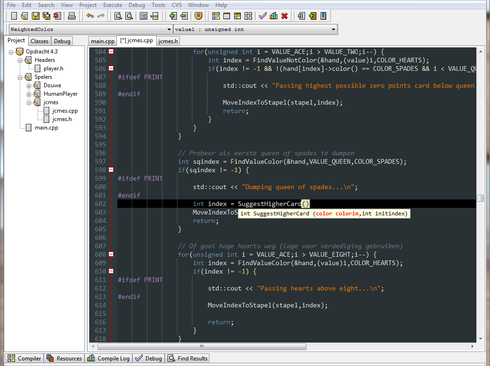
Dev-C++ 是一款专为 Windows 平台打造的免费开源 C/C++ 集成开发环境(IDE),最初由 Bloodshed Software 开发,后经 Orwell 维护,现由 Embarcadero 赞助继续迭代。它内置 MinGW 端口的 GCC 编译器,安装即用,无需额外配置即可编译运行 C/C++ 程序。软件体积小巧、启动迅速、内存占用低,具备语法高亮、代码补全、GDB 调试、项目管理等完整功能,是编程初学者、信息竞赛选手以及轻量级 C/C++ 开发的理想选择。
点击页面顶部「立即下载」按钮,通过夸克网盘将安装包 Dev-Cpp 5.11 TDM-GCC 4.9.2 Setup.exe 保存到电脑(Orwell Dev-C++ 5.11 版,约 48MB,已内置 TDM-GCC 4.9.2 编译器,无需另行下载)。
双击 Dev-Cpp 5.11 TDM-GCC 4.9.2 Setup.exe,在弹出的用户账户控制窗口中点击「是」,允许程序对设备进行更改。
安装向导首先提示选择安装语言,在下拉框中选择 English 即可(此语言仅用于安装界面,首次启动软件时再设置中文)。点击 OK 后进入欢迎页,点击 I Agree 同意开源许可协议。
组件类型保持默认的 Full(完整安装)即可,请确认组件列表中已勾选 MinGW/TDM-GCC 编译器相关项,然后点击 Next 继续。
默认安装路径为 C:\Program Files (x86)\Dev-Cpp,建议点击 Browse 改为更简短的路径,如 C:\Dev-Cpp,然后点击 Install 开始安装。
安装路径中请勿包含中文、空格或特殊字符,否则可能出现编译器找不到、编译失败等问题。
等待进度条走完(通常不到 1 分钟),安装结束后勾选 Run Dev-C++ 5.11,点击 Finish 即可启动软件。
首次启动会弹出语言选择窗口,请在列表中选择 简体中文 并点击 Next;随后按提示完成字体、界面风格等首次配置,进入主界面后菜单即为中文。
按 Ctrl + N 新建源代码,输入下面的 Hello World 程序,再按 F11 编译并运行:
#include <stdio.h>
int main() {
    printf("Hello World!\n");
    return 0;
}
若弹出控制台窗口并显示 Hello World!,说明 Dev-C++ 5.11 与 TDM-GCC 4.9.2 编译器均安装成功。
若安装后编译报错,请先检查安装路径是否含中文或空格,并在「工具 → 编译器选项 → 目录」中确认编译器路径配置正确。
Dev-C++ 集成了 MinGW-w64 端口的 GCC 编译器(Embarcadero 版内置 TDM-GCC 9.2.0 32/64 位),安装后无需任何额外配置即可直接编译 C 和 C++ 程序。支持 C99、C++11、C++14、C++17 等主流语言标准,开箱即用,特别适合教学与竞赛环境。
作为原生 Windows 应用程序(基于 Delphi 构建,不依赖 Electron 等重型框架),Dev-C++ 安装包仅约 50–85MB,启动速度极快,运行时内存占用低,即使在老旧或低配电脑上也能流畅运行。没有后台驻留进程,即开即用,不拖慢系统。
编辑器提供可自定义的语法高亮、代码自动补全(Code Completion)、代码洞察(Code Insight)与函数参数提示,支持括号匹配、行号显示与多标签页编辑。内置 AStyle 代码格式化工具,可一键规范化代码缩进与风格,帮助初学者养成良好的编码习惯。
内置 GNU Debugger(GDB)调试器,支持断点设置、单步执行(Step Over / Step Into)、运行到光标、变量监视与调用栈查看。调试时可实时观察变量值变化,快速定位逻辑错误,是学习程序调试与排错的得力工具。
支持多文件项目管理,可创建控制台程序、Windows GUI 程序、静态库与 DLL 等多种项目类型。内置丰富的项目模板,也可自定义模板。自动生成 Makefile,支持编译资源文件(.rc),并提供工具管理器扩展外部工具,满足从小型练习到中型项目的开发需求。
提供完善的中文界面支持,降低语言门槛。支持 DevPaks 扩展包机制,可灵活安装图形库、数据库驱动等第三方库。同时兼容 Cygwin 及任意基于 GCC 的编译器,用户可根据需要切换不同的编译工具链,扩展性强。
打开「工具 → 编译器选项」,在「设置」选项卡中找到「代码生成」,将语言标准改为 C++17,或在「命令行」选项卡中手动添加编译参数 -std=c++17。保存后即可使用 std::optional、结构化绑定等 C++17 新特性。
若安装后编译报错"无法找到编译器",请在「工具 → 编译器选项 → 目录」中确认「可执行文件」「库」「C 包含文件」「C++ 包含文件」四个路径均指向安装目录下的 MinGW32(或 MinGW64)文件夹,例如 C:\Dev-Cpp\MinGW64\bin。
在「工具 → 编辑器选项 → 语法」中可自定义关键字、字符串、注释等元素的颜色与字体;在「显示」选项卡中可调整行号、自动缩进、Tab 宽度等。Embarcadero 版还内置了深色主题,长时间编码时能有效减轻眼睛疲劳。
通过「工具 → 检查更新包」或手动下载 .devpak 文件,双击即可安装图形库(如 EGE、BGI)、数据库驱动等第三方库。安装后 Dev-C++ 会自动配置头文件与库路径,无需手动修改编译参数,扩展功能非常方便。